Kioxia Exceria Pro 是一款由 Kioxia (鎧俠) 推出的 PCIe 4.0 x4 NVMe SSD,讀取資料實測速度接近理論值,提供更短的文件載入時間與遊戲啟動效率,同時在處理大檔案傳輸展現穩定效能。Kioxia 的前身是東芝 ( Toshiba ) 存儲事業部,本身也是 NAND flash 的生產廠商。面對市場上琳瑯滿目的快閃記憶體產品,消費者往往在傳輸速度、保固壽命與售價間陷入兩難,而這款硬碟憑藉著東芝原廠顆粒,直接鎖定核心玩家與創作者市場。
不論是想升級桌上型電腦的效能、為空間有限的薄型筆電擴充儲存空間,還是打算為 PS5 遊戲主機注入突破 7000MB/s 的高速讀取速度,這款產品在市場定位上都展現了極高的吸引力。文章中使用 CrystalDiskMark 測試軟體,從實測效能、晶片佈局到大家最關心的健康度壽命等角度,進行全方位的實測與採購建議,作為是否入手的考量。
Table of Contents
東芝原廠顆粒血統:Kioxia Exceria Pro 評價與核心規格拆解
在選購旗艦級固態硬碟時,快閃記憶體顆粒的來源往往決定了產品的長期穩定性與可靠度。這款硬碟採用了鎧俠自家的 112 層 BiCS5 TLC 快閃記憶體顆粒,結合了獨立 DRAM 快取記憶體設計,在官方數據中宣稱能達到每秒 7300MB 的極致讀取速度。這樣的數據在現今的 PCIe Gen4 NVMe 市場中毫無疑問屬於第一梯隊,且 1TB 版本特別採用了單面顆粒的物理設計,對於內部空間極其嚴苛的輕薄筆電或特定行動裝置來說,具備了無可比擬的安裝相容性優勢。
測試工具與方法
Kioxia PCIe 4.0 x4 NVMe M.2 SSD 系列:官網
SSD Utility 管理軟體:SSD Utility
資料備份還原:無提供
備註:
SSD Utility 不支援任何形式 RAID 的 SSD
只支援安裝 Windows 內建驅動程式的 SSD
Kioxia Exceria Pro NVMe SSD 型號
本篇文章以 1TB (LSE10Z001TG8) 作為性能測試的 SSD。
| 型號 | 容量 | 有限保固 | 散熱器 | 耐用性 |
|---|---|---|---|---|
| LSE10Z001TG8 | 1 TB | 5 年 | 無 | 400 TBW |
| LSE10Z002TG8 | 2 TB | 5 年 | 無 | 800 TBW |
Kioxia Exceria Pro NVMe SSD 規格
不論容量大小,最大連續讀取 / 寫入速度均為相同速度;
不同容量大小,只有在最大隨機讀取 / 寫入速度有差異。
| 容量 | 循序讀取速度 | 循序寫入速度 | 隨機讀取速度 | 隨機寫入速度 |
|---|---|---|---|---|
| 1 TB | 7,300 MB/s | 6,400 MB/s | 1,000K IOPS | 1,100K IOPS |
| 2 TB | 7,300 MB/s | 6,400 MB/s | 800K IOPS | 1,300K IOPS |
Kioxia Exceria Pro NVMe SSD 1TB 硬體
| 零件 | 規格 |
|---|---|
| 控制晶片 | Phison PS5018-E18-41 |
| NAND flash | Kioxia BiCS5 112-layer TLC |
| DRAM cache*註1 | 1GB, DDR4 |
| SLC Write Cache | 支援 |
| 斷電保護 | 不支援 |
| 加密功能 | 不支援 |
註1:【DRAM cache】可以參考 – DRAM cache 運作原理
測試平台
| 品名 | 型號/規格 |
|---|---|
| 工作站系統 | SuperWorkstation SYS-551A-T |
| CPU | Intel Xeon W5-3425 |
| 主機板 | Supermicro X13SWA-TF |
| 記憶體 | 32GB DDR5-4800 ECC RDIMM *2 |
| 作業系統 | Windows 11 專業版 |
測試方法
| 軟體設定 | 詳細內容 |
|---|---|
| SSD 格式化 | NTFS 檔案系統 |
| 叢集大小 | 預設值 – 4KB |
| Iometer 循序讀寫資料大小 | 128KiB |
| Iometer 隨機讀寫資料大小 | 4KiB |
| 佇列深度(QD, Queue Depth) | 1 – 64 |
| Worker(也就是 Thread)*註2 | 1 |
| 測試時間 | 300 秒 |
| 【讀取:寫入】比例 | 【100%:0%】 【0%:100%】 |
註2:Iometer Worker 的數量取決於系統上的 CPU 個數,通常每個 Worker 只分配給一個磁碟執行;也就是一個 Worker(Thread, 執行緒)只會針對一個磁碟進行讀寫測試。【Iometer 操作說明】可以參考 – Iometer軟體介紹
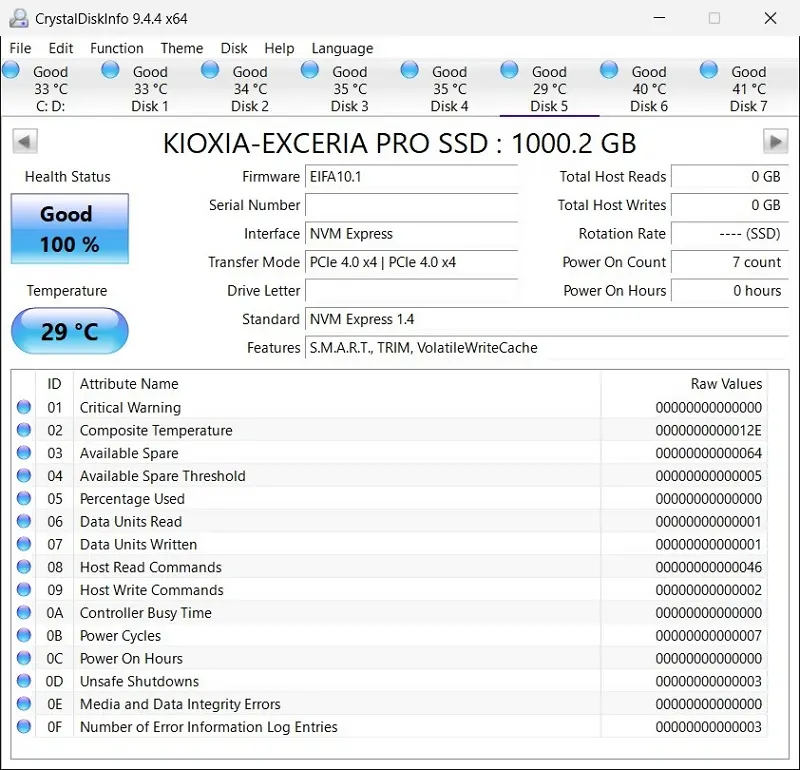
如何確定 SSD 運作在 PCIe 4.0 的速度?
使用 CrystalDiskInfo 可以檢查 SSD 的運作速度:
【Transfer Mode (傳輸模式):PCIe 4.0 x4 | PCIe 4.0 x4】
紅色:代表目前運作的模式
紫色:代表可支援的模式
高溫警報!實測 Exceria Pro 溫度表現與散熱片選購建議
擁有破 7000MB/s 的傳輸效能,隨之而來的必然是不可忽視的發熱量,這也是許多使用者或玩家在各大論壇高度討論的技術痛點。在沒有安裝任何散熱片的狀態下進行連續高負載大檔案讀寫測試,控制晶片的溫度會在極短時間內直衝 75 度甚至更高,這時便會觸發內部韌體的過熱保護機制 ( Thermal Throttling ) 導致傳輸速度大幅驟降。因此不論你是在桌機、筆電還是專屬主機內使用,強烈建議必須為它搭配合適的散熱片,才能確保效能維持在最佳狀態。
一般而言,過熱保護會分成2或3個等級,舉例來說:
- 控制晶片溫度超過 70 度
- 發出警告訊息
- 控制晶片溫度超過 90 度
- 採取降低控制晶片運作頻率的手段
- 控制晶片溫度超過 102 度
- 硬碟會進入停止運作或使用最低頻率運作
- PCIe 4.0 NVMe 散熱建議:
- 八通道控制晶片在高速運作時發熱量極大,若空氣對流不佳,極易因累積熱量而觸發過熱保護機制。
- 強烈建議安裝於主機板內建的高厚度鋁合金散熱片下方,並確保導熱貼片與晶片表面緊密貼合。
- 筆電內部空間受限,建議選用專為筆電設計的超薄石墨烯散熱片。
- 遊戲主機擴充,必須購買符合官方尺寸規範的帶散熱片版本,或是自行加裝低扁平的散熱模組。
CrystalDiskMark 測試數據
這個章節可看到:
高佇列深度(QD, Queue Depth)與低佇列深度的循序讀寫速度結果
單一執行緒(Thread)與多執行緒的隨機讀寫 IOPS 結果
不同佇列深度的循序讀寫速度
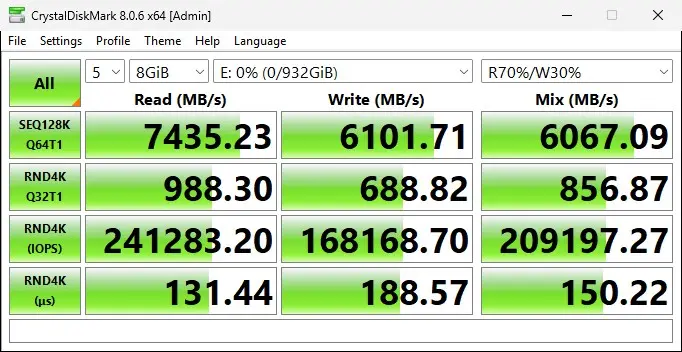
使用資料大小(128KiB)、單一執行緒 (T, Thread=1)與不同佇列深度 (Q32 vs Q64)進行測試。測試數據如下:
| 類別 | 測試數據 | 官方數據 |
|---|---|---|
| 循序讀取 (100% Read) | 7,427.59 MB/s VS 7435.23 MB/s (Q32T1 VS Q64T1) | 7,300 MB/s (Q32T1) |
| 循序寫入 (100% Write) | 6,086.89 MB/s VS 6101.71 MB/s (Q32T1 VS Q64T1) | 6,400 MB/s (Q32T1) |
CrystalDiskMark 循序讀寫測試結論:
1. 讀取速度符合官方數據,Q32T1 / Q64T1 皆大於 7,300 MB/s
2. 實測寫入速度均略差官方數據,不過幅度不大
不同執行緒的隨機讀寫速度
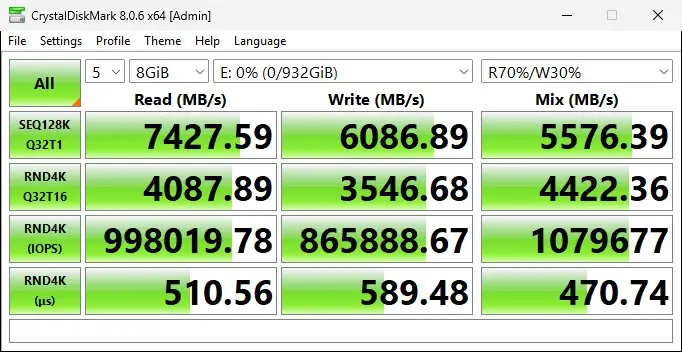
使用資料大小(4KiB)、不同執行緒 (T1 vs T16)與佇列深度 (Q=32)進行測試。測試數據如下:
| 類別 | 測試數據 | 官方數據 |
|---|---|---|
| 隨機讀取 (100% Read) | 241K IOPS VS 998K IOPS (Q32T1 VS Q32T16) | 1,000K IOPS (Q32T16) |
| 隨機寫入 (100% Write) | 168K IOPS VS 865K IOPS (Q32T1 VS Q32T16) | 1,100K IOPS (Q32T16) |
CrystalDiskMark 隨機讀寫測試結論:
1. Q32T16 的讀取速度符合官方數據
2. 執行緒數量會影響 IOPS
3. Q32T16 的實測寫入速度均略差官方數據
數據圖表
Iometer 測試數據
這個章節,可看到在不同佇列深度(QD, Queue Depth)值下,Kioxia Exceria Pro 與 WD Black SN850 的讀寫數據比較。
循序讀寫(Sequential Read / Write)
使用資料大小(128KiB)、單一執行緒 (Thread=1)與不同佇列深度 (QD, Queue Depth),在 300 秒的壓力測試下:
Kioxia Exceria Pro 的測試結果明顯優於 WD Black SN850
| 類別 | 測試數據 | 官方數據 |
|---|---|---|
| 循序讀取 (100% Read) | 7446.1 MB/s (Q32T1) | 7,300 MB/s (Q32T1) |
| 循序寫入 (100% Write) | 1678.1 MB/s (Q1T1) | 6,400 MB/s (Q32T1) |
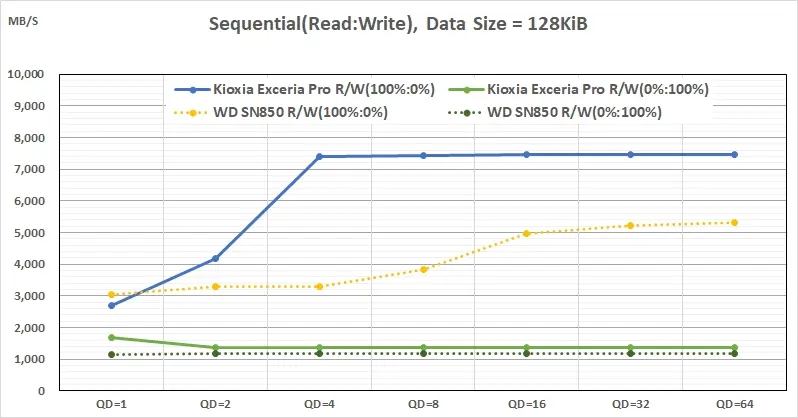
Iometer 循序讀寫測試結論:
1. 循序讀取速度與 CrystalDiskMark 測試結果一致,均優於官方數據 7,300 MB/s
2. 循序寫入速度均與官方數據存在顯著差距 6,400 MB/s
隨機讀寫(Random Read/Write)
SSD 的 IOPS( Input/Output Operations Per Second ) 表示每秒讀取和寫入資料的速度。
執行緒數量增加,CPU 的負擔越吃重,軟體程式也更難開發維護,相對的效能也會比較好。所以,適合程式開發、網站伺服器或資料庫等用途的族群。
至於一般電腦使用者所使用的軟體,還是以單執行緒為主。
| 類別 | 測試數據 | 官方數據 |
|---|---|---|
| 隨機讀取 (100% Read) | 279K IOPS (Q64T1) | 1,000K IOPS (Q32T16) |
| 隨機寫入 (100% Write) | 169K IOPS (Q4T1) | 1,100K IOPS (Q32T16) |
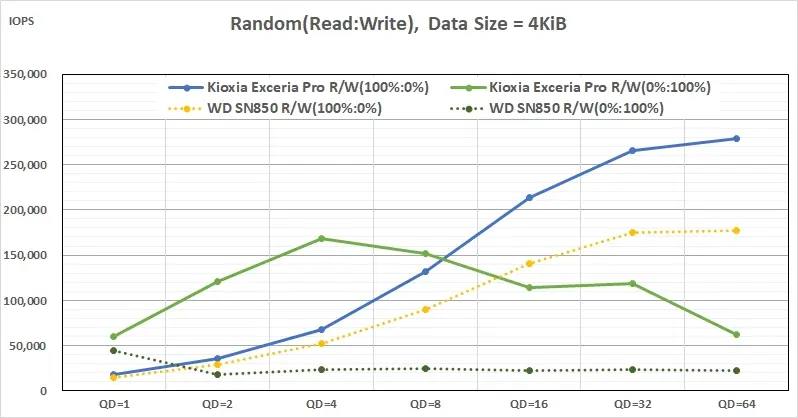
Iometer 隨機讀寫測試結論:
1. 高執行緒的測試結果幾乎是廠商用於宣傳,實際上軟體不見得都能穩定運作
2. 單執行緒比較接近實際電腦運作,所以 IOPS 數據均與官方數據存在很大的差距
3. Iometer 單執行緒的最大值測試結果幾乎與 CrystalDiskMark 測試結果一致
如何備份資料?
Kioxia Exceria Pro 不像其它品牌會附贈資料備份或還原軟體:
Micron:Acronis True Image for Crucial
Seagate:Rescue Data Recovery Services
WD:Acronis True Image for Western Digital
不過可以考慮使用其它免費的備份還原軟體,定期備份資料:
| 軟體名稱 | 優點 | 缺點 | 連結 |
|---|---|---|---|
| Ashampoo Backup Pro | 雲端空間 | 還原時間長 | 使用心得 |
| MiniTool ShadowMaker | 備份還原速度快、 支援工作站 | 僅英文版本 | 使用心得 |
| Paragon Hard Disk Manager | Windows / Linux / macOS RAID / Storage Space | 僅英文版本 | 使用心得 |
| Hasleo Backup Suite Free | 備份、還原速度極快 | 公司資料不明 | 使用心得 |
| EaseUS Todo Backup | 操作流程順暢 | 免費版限制多 | 使用心得 |
強敵環伺!Exceria Pro vs Micron vs WD SN850X 規格選購對決
在當前的頂級 PCIe Gen4 固態硬碟市場中,消費者最常拿來與這款硬碟進行三方比拼的,莫過於美光的 T500 / P310 以及 WD Black SN850X / SN850。這幾款款產品在實測讀寫速度上,只有 Kioxia Exceria Pro 幾乎頂到了 PCIe Gen4 介面的天花板。
- 物理空間相容性:
- Exceria Pro 憑藉單面顆粒設計,在輕薄筆電與 Mini-ITX 小主機的安裝便利性上,小幅領先部分雙面設計的競品。
- 原廠顆粒光環:
- Exceria Pro 與 SN850X 皆具備自產自銷的原廠快閃記憶體優勢,在顆粒品質與供應鏈穩定度上,比第三方組裝廠更具保障。
- 價格性價比優勢:
- 在市場實際銷售通路中,鎧俠這款旗艦產品經常會出現極具競爭力的破盤促銷價,性價比在同級對手中名列前茅。
WD 850 使用 AMD 平台測試,其餘的 PCIe 4.0 M.2 SSD 皆使用 Intel 平台進行測試。
下表列出數支 PCIe 4.0 M.2 SSD 的效能數據做比較,點擊連結可觀看完整效能測試數據:
| 品牌 | 循序讀取 | 循序寫入 | 隨機讀取 | 隨機寫入 |
|---|---|---|---|---|
| WD SN850X | 6,223 MB/s | 1,966 MB/s | 282,717 IOPS | 91,688 IOPS |
| WD SN850 | 7,280 MB/s | 2,167 MB/s | 255,617 IOPS | 35,428 IOPS |
| Kioxia Exceria Pro | 7,446 MB/s | 1,678 MB/s | 279,000 IOPS | 169,000 IOPS |
| Micron T500 | 5,413 MB/s | 5,280 MB/s | 116,459 IOPS | 63,686 IOPS |
| Micron P310 | 6,366 MB/s | 836.2 MB/s | 172,101 IOPS | 39,587 IOPS |
註1:使用 Iometer 軟體測試
註2:測試時間 300 秒
註3:測試數據採用最大平均值做比較,所以佇列深度(QD, Queue Depth)也許會不同
註4:測試數據採用單執行 = 1
Kioxia Exceria Pro 常見問題
Q1:DRAM cache 與 SLC cache 有什麼差異?
A1:Kioxia Exceria Pro PCIe Gen4 M.2 SSD 支援 DRAM cache。
– DRAM cache:有一顆實體的 DRAM 顆粒設計在 SSD 上面,資料可以暫存在 DRAM 提高寫入速度。
– SLC cache:在 SSD 的 NAND Flash 中劃分出部分空間,資料可以暫存在這個緩存空間。雖然可以提高寫入速度,但是效能還是比 DRAM cache 差。
Q2:如何解讀 Iometer 測試數據?
A2:官方循序讀寫與隨機讀寫的數據都是以【100% Read】或【100% Write】的前提進行測試。所以,這些數據能代表控制晶片、韌體、NAND flash 可提供的極限讀寫結果。
使用 Iometer 高負載的測試方式,更容易看到 SSD 的性能瓶頸,所以,能反映 SSD 的穩態性能(Sustained Performance)而非峰值性能,較貼近實際應用結果。
Q3:不同電腦平台的測試數據會一樣嗎?
A3:會存在差距!
– 每家廠商在提供官方效能數據時,都會加上警語:
十銓:傳輸速度會依據測試硬體及軟體條件的不同而有所差異,數據僅供參考。
Micron:系統差異將會影響到測量結果。
Seagate:效能會因 SSD 的韌體版本、系統硬體和組態而有所差異。
WD:實際效能可能會因主機裝置、使用狀況、硬碟容量和其他因素而異。
Samsung:Intelligent Turbo Write 僅在特定的數據傳輸大小內運行。效能可能會因 SSD 的韌體、系統硬體和配置以及其他因素而異。
Q4:TBW 跟 DWPD有什麼差異?
A4:兩者都用來評估 SSD 的耐用度。
– TBW(Total Bytes Written)
定義是總寫入資料量的上限,重點在於整體壽命。
以 1 TB 為範例:
DWPD = 400 TBW / (5年 * 365 天 * 1 TB) = 0.219
1 TB SSD * 0.219 = 219 GB
所以,每天寫入資料量小於 219 GB,都在 5 年有限保固的範圍內。
– DWPD(Drive Writes Per Day)
定義是每天允許的寫入量,重點在於日常使用強度。
Q5:解密 TBW 壽命迷思:為什麼網路討論健康度下降速度偏快?
A5:這屬於網路上常見的迷思,主要原因在於鎧俠原廠韌體的健康度計算演算法較為嚴格,會精準落實微小的抹寫損耗,實際快閃記憶體物理壽命非常健康,不必過度恐慌。
– 保守的官方保固,雖數據低於部分競品,但對絕大多數日常與遊戲玩家而言已極其充裕。
– 韌體演算法差異,內建韌體對於快閃記憶體區塊(Block)的健康評估標準較為敏感,導致第三方監測軟體顯示的百分比下滑較快。
– 實際壽命並未縮水,原廠顆粒物理耐用度極高,在正常散熱與工作負載下,實際可寫入總量往往遠超官方標定保固值。
– 官方提供長達五年的有限保固,只要在保固期內非人為損壞且未達 TBW 上限,皆享有完善的售後維修服務。
Q6:Kioxia Exceria Pro 是否適用於筆記型電腦?
A6:適合個人桌上型電腦,但是對於薄型筆電升級,1TB 版本是相容性極佳且備受推薦的選擇。
– 1TB 版本確定是完全的單面顆粒設計,厚度極薄
– 2TB 版本則因容量翻倍可能採雙面佈局。
Q7:Kioxia Exceria Pro SSD 的實測速度真的能跑到官方宣稱的 7300MB/s 嗎?
A7:根據實測數據【Exceria Pro SSD 循序讀取/寫入比較表】,循序讀取能輕鬆突破 7000MB/s,展現高水準的 Kioxia Exceria Pro 評價表現。
Q8:裝在桌機裡如果不加散熱片,硬碟會不會燒壞或嚴重掉速?
A8:雖然硬碟內部有過熱保護機制不會直接燒毀,但由於 Kioxia Exceria Pro SSD 的控制晶片發熱量大,連續讀寫時若無散熱片,溫度極易飆破安全臨界點,進而觸發 Thermal Throttling 導致傳輸速度大幅驟降。
Q9:可以直接安裝在 PS5 裡面當作擴充空間嗎?速度夠嗎?
A9:完全可以。 Kioxia Exceria Pro 的循序讀取速度高達 7300MB/s,遠超 Sony 官方設定的 5500MB/s 門檻。不過請務必記得,安裝於 PS5 時必須自行選購並加裝符合空間規範的 SSD 散熱片。
Q10:Kioxia Exceria Pro 有專屬的管理軟體嗎?要去哪裡下載?
A10:有的。鎧俠官方有提供一款名為「KIOXIA SSD Utility」的專屬管理工具,下載安裝後可以即時監測硬碟溫度、健康度百分比、更新官方最新韌體,以及進行效能優化。
下載連結可以參考文章第一段:東芝原廠顆粒血統:Kioxia Exceria Pro 評價與核心規格拆解
Kioxia Exceria Pro 究竟適合哪些人購買?
這款產品在當前競爭激烈的儲存市場中所展現的獨特價值,不僅擁有純血東芝顆粒帶來的優異品質,更在傳輸速度上毫無保留地壓榨出 PCIe Gen4 介面的潛能,這讓它在面對 AI 模型 GGUF 檔案的載入、影片剪輯的素材回放,都能展現出頂尖的流暢體驗。雖然官方保固寫入量在數值上相對保守,但考量到實際通路售價所帶來的超高性價比,它依然是目前一線大廠陣營中不容忽視的產品。
缺點:耐久性 (TBW)少於其它品牌,不適合寫入頻繁的應用情境
例如:資料庫存取、架設網站、網頁快取、多線程程式開發、虛擬機的應用
優點:
循序讀取速度接近 PCIe 4.0 理論上限值(7877 MB/s)
Kioxia 是世界第二大 NAND 製造商,顆粒都自家的
現有產品都是 TLC 帶 DRAM cache
效能不錯,溫度也不高
CP 值佳
📚 SSD 評測 系列
← SSD 評測總覽:PCIe Gen4 / Gen5 完整選購指南