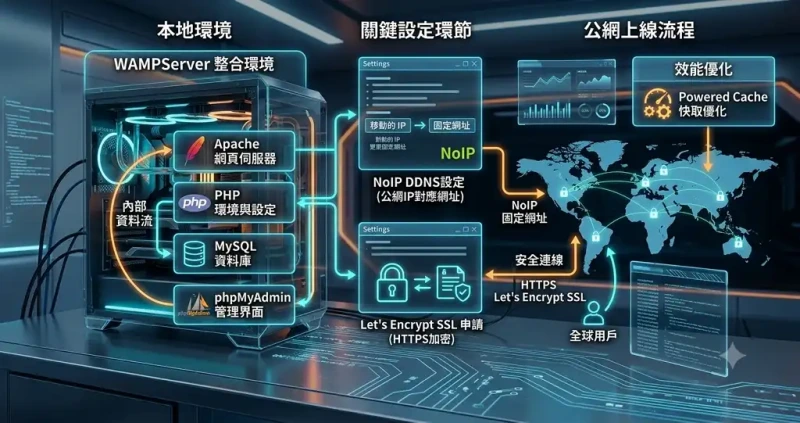
不想付虛擬主機租用費用,又想擁有伺服器的最高權限?利用自己的 Windows 電腦架設網站,其實比您想像中還要簡單。只要按照正確步驟設定,就能將自家電腦變成一台全年無休、對外運作的伺服器。本指南全面彙整了本站所有自架網站的核心技術,從基礎環境佈署、SSL 安全憑證申請到關鍵的快取優化,協助您真正從零開始,一手完成滴水不漏的 WordPress 自架網站。資料安全完全掌控在自己手中,還能學到完整的網管知識。
自家架設網站不只要能連線,還必須追求穩定與速度。在自家 Windows 11 或 Windows 10 環境部署 Apache 伺服器、PHP 核心設定、MySQL 資料庫和 phpMyAdmin 管理界面,再透過 DDNS 服務對應固定網址,並申請免費的 Let’s Encrypt SSL 憑證,就能讓網站成功對公網公開並獲得安全鎖頭。本教學不僅提供完整的建置步驟,更無私分享利用 Powered Cache 和圖片壓縮加快網站速度的實測經驗,幫助您完成實用、高效且安全的 WordPress 自架網站 佈署。
為什麼選擇 Windows 11 自架網站?
完全掌控,無負擔起點。使用舊電腦或現有的 Windows 11/10 系統自架網站,最大的優點就是省去虛擬主機租用費用,並且擁有伺服器的最高權限。這意味著您可以完全掌控硬體規格、軟體版本與安全設定,適合低流量的部落格、測試開發環境、學術研究或個人作品集。雖然自家寬頻 IP 經常浮動,但透過 DDNS 服務可以輕鬆解決連線問題。對於想深入了解網路運作原理的人來說,這無疑是學習伺服器管理的最佳起點。
- 在 Windows 11 安裝 PHP、Apache、MySQL、phpMyAdmin 自架網站
- WAMPServer 在 Windows 10 架設 WordPress 網站
- Bitnami WordPress 在 Windows 10 架設網站
- 用 Windows 10 架網站,完成部落格與網站的步驟
- VirtualHost 設定:WAMPServer 與 XAMPP 的例子
免費 SSL 憑證與網域申請
整合套件是新手快速上手最佳選擇。為了在 Windows 上快速佈署核心環境,您不需要個別下載各個軟體。WAMPServer、XAMPP 或 Bitnami WordPress 都是將 PHP 核心、Apache 伺服器、MySQL 資料庫和 phpMyAdmin 管理工具打包在一起的整合套件。本教學推薦使用這些整合軟體,省去繁瑣的個別安裝與元件間的複雜設定,幫助您在 5 分鐘內架起 WordPress 自架網站 的核心平台,將精力集中在網站內容與優化上。
WordPress 速度優化
本教學提供專屬的 Powered Cache 快取外掛 9 項優化指南,包括頁面快取、資料庫優化、物件快取等核心技術,大幅提升載入速度。更整合圖片壓縮外掛,自動將圖片轉為高效 AVIF 或 WebP 格式。此外,本區塊無私分享針對 OceanWP 主題 CLS 大於 0.1 秒的修復方法,以及 Astra Theme 搬家與網頁速度調整的心得,協助您提升實用的 WordPress 自架網站 頁面速度分數。
- Powered Cache 9 項優化指南:提升 WordPress 網站速度
- 整合圖片壓縮的快取外掛:用 AVIF、WebP 加快網站速度
- OceanWP:解決 CLS 大於 0.1 秒的方法
- Astra Theme:網站搬家與網頁速度調整心得
伺服器監控與日誌分析
網站上線後,安全監控不能少。自家伺服器是惡意掃描與爬蟲攻擊的熱門目標。Apache 伺服器的日誌文件 (access.log 和 error.log) 是維護伺服器健康的寶庫。本章節分享如何快速分析日誌,使用簡單工具與語法,在 5 秒內精準抓出惡意網路爬蟲和自動化掃描機器人。透過封鎖這些無效流量與安全漏洞掃描,能有效減輕自家硬體與頻寬負擔,維持 WordPress 網站的長期穩定與安全。
WordPress 常見問題
想要打造高流量網站卻遇到技術瓶頸嗎?這份精選的 WordPress 常見問題與解答,專為站長解決從初期架站到後續維護的核心疑難雜症!內容涵蓋佈景主題設定、排除外掛衝突,讓網站兼具極致的運作速度與廣告變現力!