
組裝本地 AI 工作站時,很多人不想花錢買硬體 RAID 卡,會直接打開 Windows 內建的 Storage Spaces Simple,把主機板上的 Gen5 NVMe SSD 綁成一個大磁碟區,以為多碟並行就能秒開 30GB AI 模型。這篇用 48 筆實機測試數據,直接告訴你多支硬碟綁一起到底省幾秒。
關於 Windows Storage Spaces Simple 本地 LLM 載入速度,網路上一直缺乏嚴謹實測:有人看跑分軟體循序讀取翻倍就覺得划算,也有人實際跑模型卻覺得毫無差別。這次我直接在工作站對比單支原生與 2、3、4 支集區,從冷啟動、熱重載到推論階段逐一拆解,抓出真正的速度瓶頸。
Storage Spaces Simple 在本地 AI 載入的實測架構與冷啟動表現
在評估 Storage Spaces Simple 到底適不適合用來加速本地模型啟動之前,必須先確保測試平台的 PCIe 通道不會搶頻寬,並且每次冷啟動測試都透過重新開機清空系統快取,才能測出最真實的 PCIe Gen5 SSD 載入本地 LLM 速度。
測試工作站硬體規格與模型清單
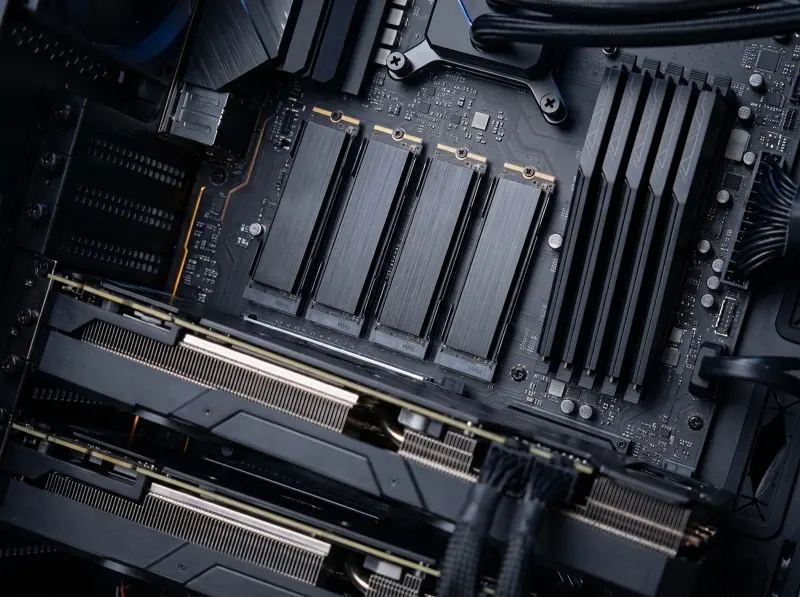
這輪測試全部跑在我們先前組裝的 雙 RTX 5060 Ti 16GB (32GB VRAM) 本地工作站 上,主機板具備 CPU 直連的 4 個 PCIe Gen5 M.2 插槽,確保每支 Kingston FURY Renegade G5 都直接走處理器通道,排除晶片組降速干擾,再透過 Windows Storage Spaces 建立 Simple 簡單磁碟區(圖表中標示為 2xR0、3xR0、4xR0)進行效能對比。
實測工作站硬體配置
| 品名 | 型號/規格 |
|---|---|
| 工作站系統 | SuperWorkstation SYS-551A-T |
| CPU | Intel Xeon W5-3425 |
| 主機板 | Supermicro X13SWA-TF |
| 記憶體 | 32GB DDR5-4800 ECC RDIMM *2 |
| GPU | 雙卡 Nvidia GeForce RTX 5060 Ti 16GB |
| Gen5 NVMe | 4 支 Kingston FURY Renegade G5 1TB |
| 作業系統 | Windows 11 專業版 |
實測模型與實體讀取量
- Gemma 4 12B Q8_0:Unsloth_Gemma-4-12B-it-GGUF
- 冷啟動讀碟 11.80 GiB
- Gemma 4 31B Q8_0:Unsloth_Gemma-4-31B-it-GGUF
- 冷啟動讀碟 30.39 GiB
- 推論軟體
- llama.cpp(build 11814)
這次刻意挑選體積較大的 Q8_0 量化版本(如果你好奇不同量化對速度與品質的影響,可參考我們另一篇 GGUF Q4 / Q6 / Q8 雙卡實測),讓單次讀碟壓力拉到 30 GiB 以上。
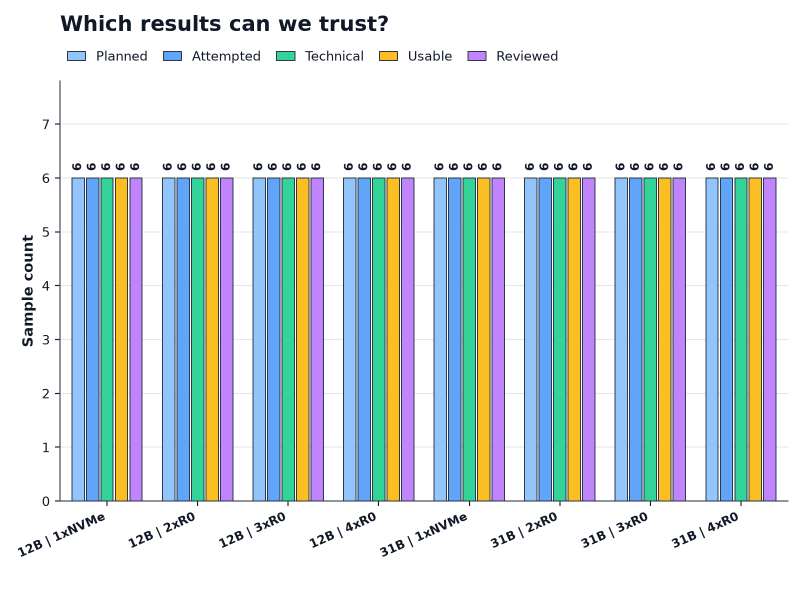
每個「模型 × 儲存配置」組合都跑滿 3 次重開機冷啟動與 3 次熱重載,4 組配置合計 48 筆樣本,全數通過技術與品質覆核,沒有任何缺漏或剔除數據。
開機首次啟動就緒時間與首字輸出實測
每次重開機後第一次開啟模型,作業系統都得從實體固態硬碟把完整的 GGUF 權重檔搬進記憶體與顯示卡 VRAM。我們先看伺服器回報就緒(Ready)的時間,以及從啟動到螢幕跳出第一個字(First Text)要等多久。
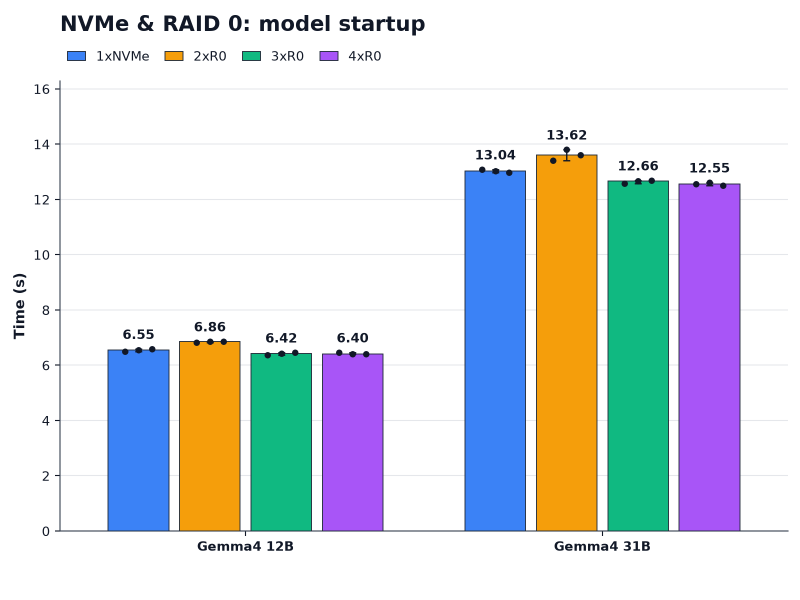
看下圖的模型就緒中位數,
- Gemma 4 12B
- 在 1x Native 是 6.55 秒(6.50–6.58 秒)
- 但 2x 集區反而拖慢到 6.86 秒(6.83–6.86 秒)
- 3x 與 4x 集區只稍微縮短到 6.42 秒與 6.40 秒
- Gemma 4 31B
- 在 1x Native 要 13.04 秒(12.97–13.08 秒)
- 2x 依然墊底,需要 13.62 秒(13.42–13.80 秒)
- 3x 與 4x 只降到 12.66 秒與 12.55 秒
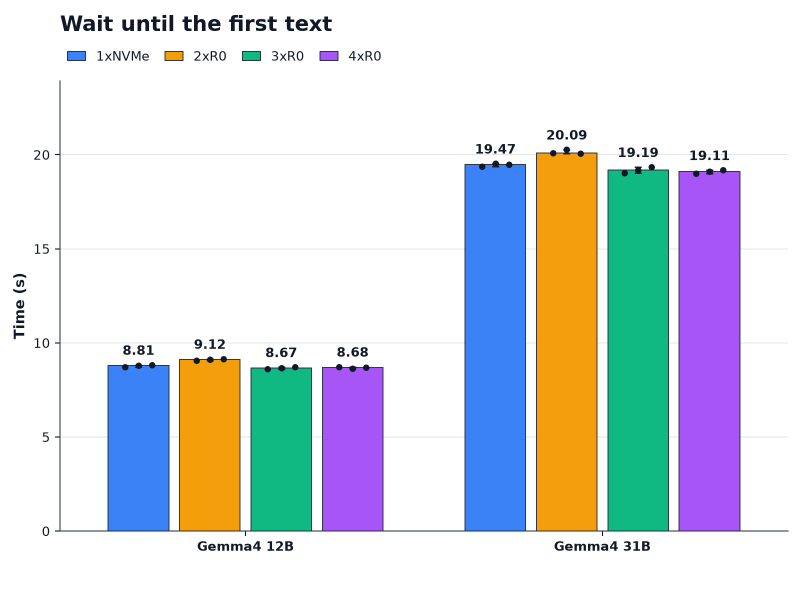
把送出提示詞與首字推論(TTFT)算進去後,下圖顯示:
- Gemma 4 12B
- 從啟動到看見第一個字介於 8.67 到 9.12 秒
- 1x 為 8.81 秒
- 2x 最慢 9.12 秒
- 4x 為 8.68 秒
- 從啟動到看見第一個字介於 8.67 到 9.12 秒
- Gemma 4 31B
- 則落在 19.11 到 20.09 秒
- 1x 為 19.47 秒
- 2x 還是最慢 20.09 秒
- 4x 為 19.11 秒
- 則落在 19.11 到 20.09 秒
Gemma 4 31B:
插滿 4 支 Gen5 SSD,看到第一個字最多只快 0.36 秒
迷思:跑分翻倍,為何本地 LLM 載入沒變快?
很多玩家看到 Windows Storage Spaces Simple 本地 LLM 載入速度在跑分軟體裡輕鬆翻兩三倍,卻想不通為什麼實際開模型幾乎無感。背後關鍵有兩個:
- 第一是整個問答任務不是只有讀硬碟
- 第二是本地 AI 模型熱重載記憶體快取直接繞過了實體 SSD。
從啟動到完整任務結束的總時間
把計時器拉長到【固定測試任務完整回答結束】,單純硬碟讀取的佔比會被後面的雙顯示卡推論時間大幅稀釋。
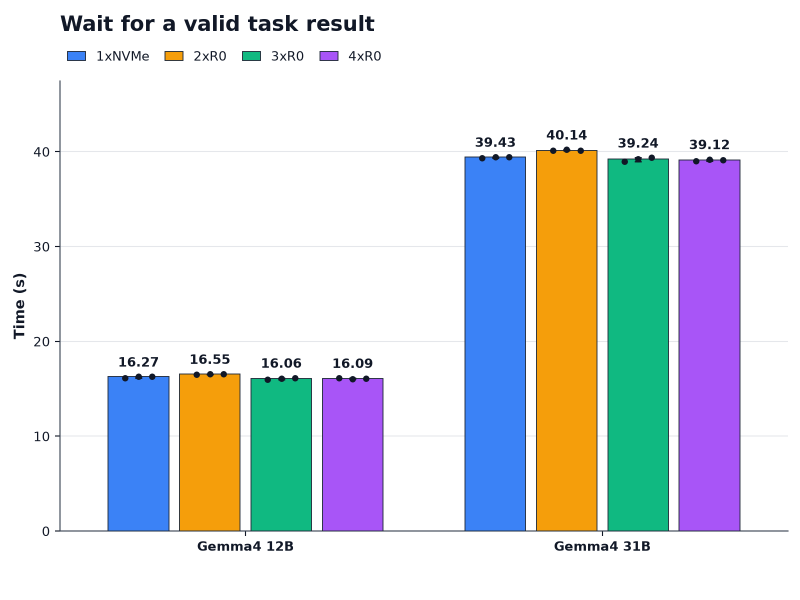
下圖記錄了冷啟動完整任務耗時(中位數)。
- Gemma 4 12B
- 在 1x Native 是 16.27 秒(16.12–16.27 秒)
- 2x 則是 16.55 秒
- 3x 與 4x 分別為 16.06 秒與 16.09 秒
- Gemma 4 31B
- 在 1x Native 為 39.43 秒(39.33–39.44 秒)
- 2x 依然最慢,來到 40.14 秒
- 3x 與 4x 是 39.24 秒與 39.12 秒
同一次開機內第二次重開,快取能省幾秒?
平常在工作站跑本地 AI,切換模型或重啟服務才是常態,不會每問一題就重開機一次。這時候就會進入熱重載(Warm Reload)情境。
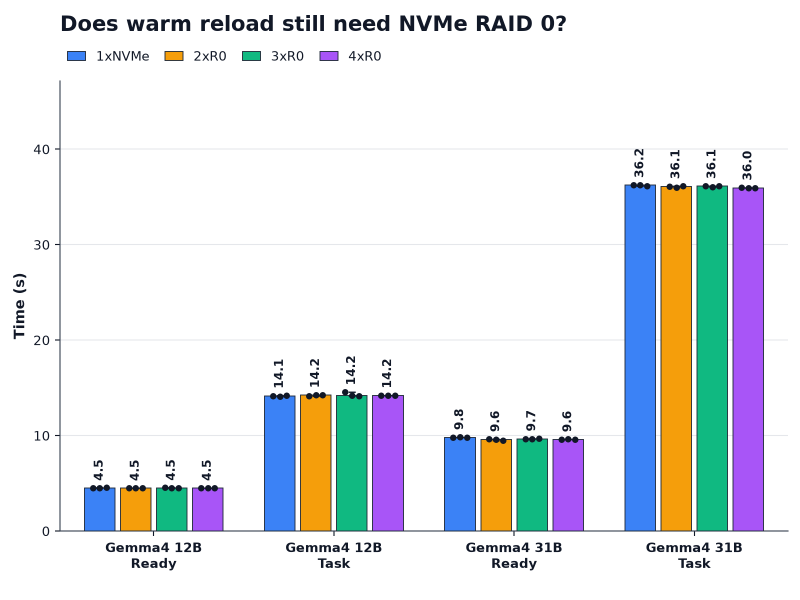
下圖清楚顯示熱重載的結果:
- Gemma 4 12B
- 就緒時間在四種配置全數收斂在 4.50–4.52 秒
- 任務總時間全部落在 14.13–14.23 秒
- Gemma 4 31B
- 就緒時間降到 9.56–9.80 秒
- 任務總時間則在 35.95–36.24 秒
結論:
四組儲存配置之間幾乎沒有差距。
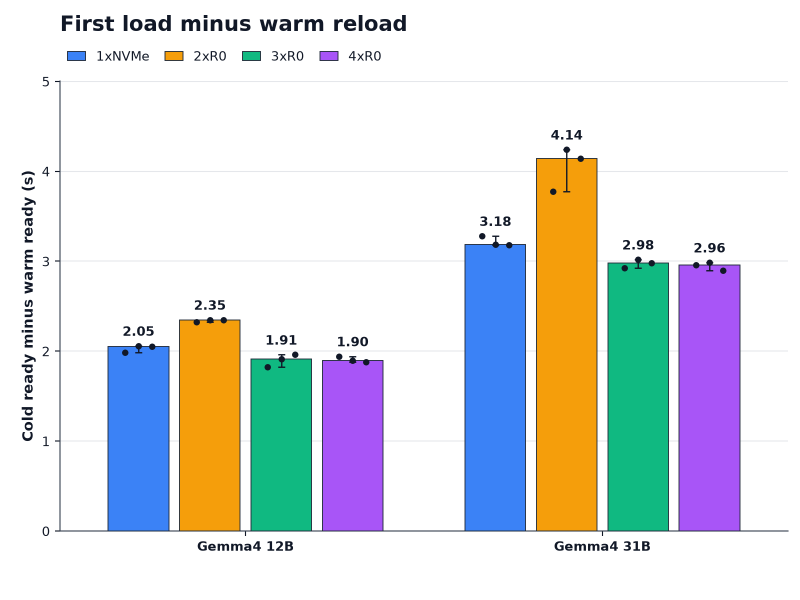
下圖直接算出【冷啟動就緒時間減去熱重載就緒時間】。
- Gemma 4 12B
- 第二次啟動能省 1.90–2.35 秒
- Gemma 4 31B
- 能省 2.96–4.14 秒
- 2x 集區因為第一次最慢達 13.62 秒,第二次被系統快取接手後落差最大,省了 4.14 秒
- 能省 2.96–4.14 秒
結論:
靠系統記憶體快取帶來的加速,比多插 3 支 SSD 還有感得多。
Storage Spaces Simple 與單支 Gen5 SSD 數據對比與瓶頸拆解
為了讓想評估 Storage Spaces Simple 載入 31B 模型時間對比的玩家看清全貌,我把 48 筆測試的中位數與 min–max 範圍整理成對照表,再透過階段拆解圖找出 llama.cpp GGUF 模型載入瓶頸 究竟卡在哪裡。
4 組儲存配置關鍵數據對照表(中位數與 min–max 範圍)
Gemma 4 12B Q8_0 載入與任務耗時對照(冷啟動讀碟 11.80 GiB/熱重載 0.0 GiB)
| 配置 | 冷啟動就緒 | 冷啟動完成(首字) | 熱重載完成 |
|---|---|---|---|
| 1x Native | 6.55s | 16.27s(8.81s) | 14.13s |
| 2x Simple | 6.86s | 16.55s(9.12s) | 14.23s |
| 3x Simple | 6.42s | 16.06s(8.67s) | 14.19s |
| 4x Simple | 6.40s | 16.09s(8.68s) | 14.21s |
Gemma 4 31B Q8_0 載入與任務耗時對照(冷啟動讀碟 30.39 GiB/熱重載 0.0 GiB)
| 配置 | 冷啟動就緒 | 冷啟動完成(相對 1x) | 熱重載完成 |
|---|---|---|---|
| 1x Native | 13.04s | 39.43s(基準) | 36.24s |
| 2x Simple | 13.62s | 40.14s(慢 0.71s) | 36.06s |
| 3x Simple | 12.66s | 39.24s(快 0.18s) | 36.13s |
| 4x Simple | 12.55s | 39.12s(快 0.31s) | 35.95s |
四階段耗時拆解與「省秒數」殘酷真相
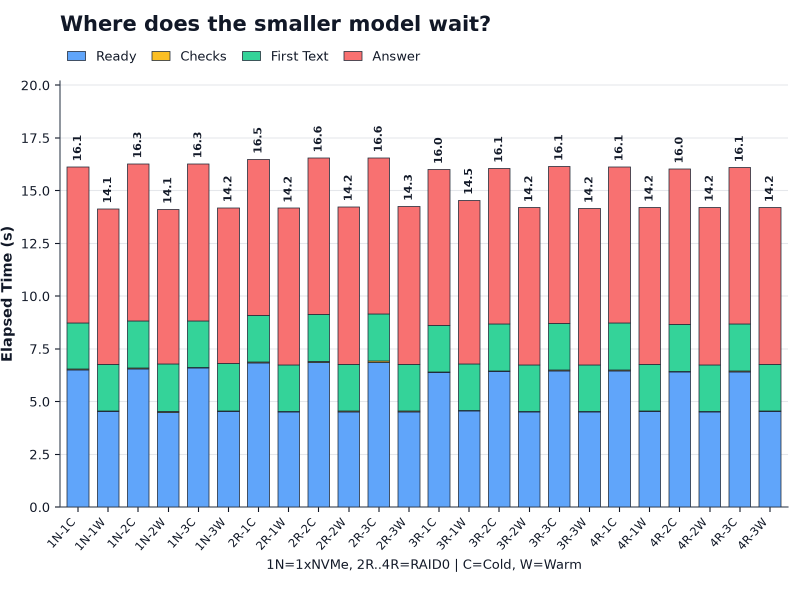
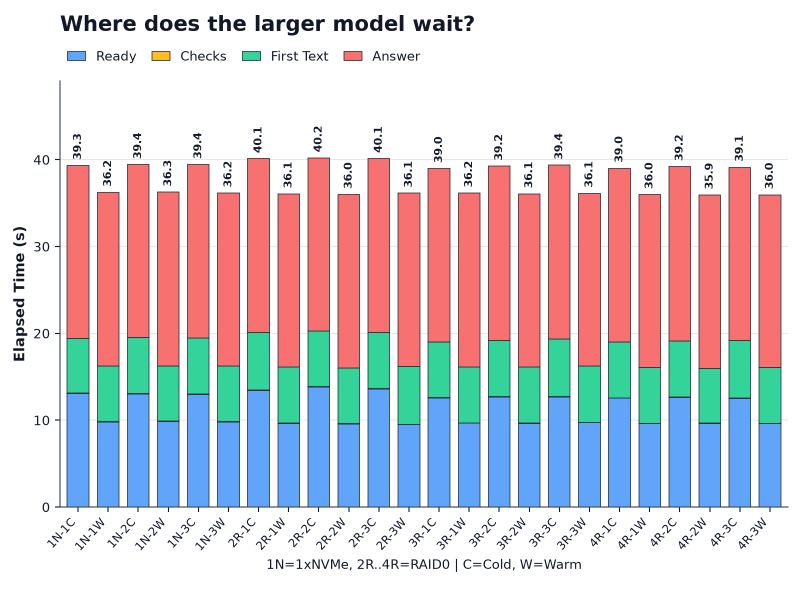
把任務拆成 Ready(載入與初始化)、Checks(健康檢查)、First Text(首字推論)、Answer(完整生成)四階段來看,時間花在哪裡一清二楚。
下圖顯示 Gemma 4 12B :
- 冷啟動
- Ready 佔 6.37–6.86 秒
- 後段的 TTFT 約 2.18–2.24 秒
- Answer 生成約 7.38–7.46 秒
- 熱重載
- Ready 縮成 4.5 秒左右
- 推論段一樣固定耗掉約 9.6 秒。
下圖顯示 Gemma 4 31B:
- 冷啟動
- Ready 約 12.50–13.80 秒
- TTFT 約 6.27–6.63 秒
- Answer 生成約 19.90–20.09 秒
- TTFT + Answer 直接吃掉 26.4 秒,佔總耗時高達 67%
結論:
關於雙卡 GPU 在不同模型下的實際算力表現,我們在 雙 RTX 5060 Ti 16GB Gemma 4 實測 與 雙 16GB GPU 本地 LLM 基準測試 也有完整數據;總之硬碟再怎麼快,這 26 秒的顯示卡運算時間完全不會縮短。
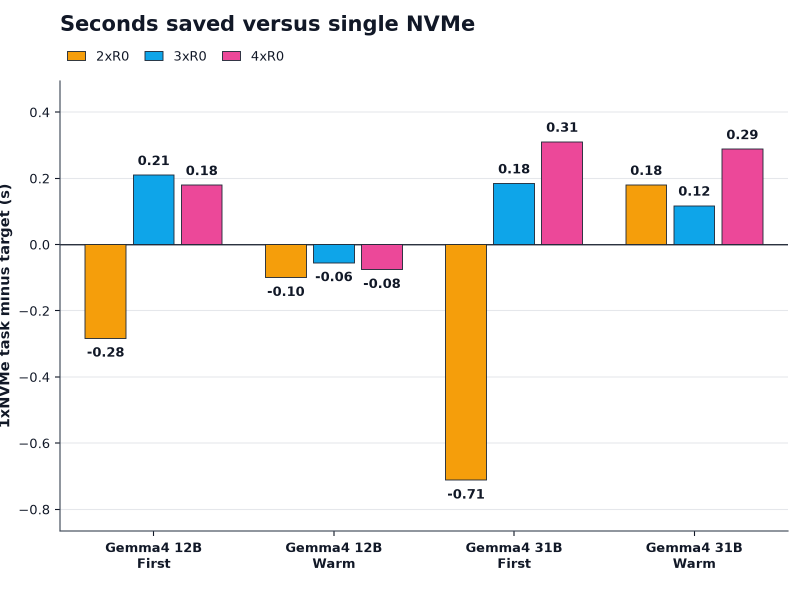
下圖把基準線設在單支 Gen5 NVMe(0 秒),結果相當殘酷:
- Gemma 4 12B
- 2x 集區在 12B 冷啟動(-0.28 秒)
- 12B 熱重載(-0.10 秒)
- 就算插滿 4 支組 Storage Spaces Simple,12B 冷啟動只省 0.18 秒。
- Gemma 4 31B
- 31B 冷啟動(-0.71 秒)全部出現負收益
- 就算插滿 4 支組 Storage Spaces Simple,31B 冷啟動最多也只省 0.31 秒
實體磁碟讀取量揭曉為何集區無用
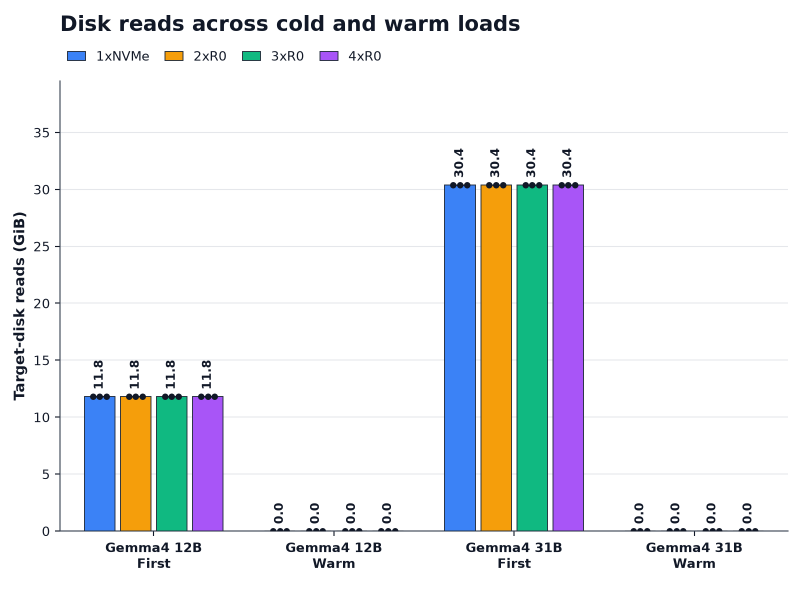
補上最後一塊拼圖:
- 冷啟動時,4 組配置都確實從 SSD 讀了 11.8 GiB(12B)與 30.4 GiB(31B,精確 30.39 GiB)
- 但只要系統配備足夠的 128GB DDR5 記憶體,第二次熱重載時 4 組配置的實體磁碟讀取量全部歸零,顯示為 0.0 GiB
- 權重檔已經完整駐留在 Windows Page Cache 裡,熱重載根本沒在讀硬碟
本地 AI 工作站實戰避坑與儲存採購建議
如果你正在規劃本地 AI 工作站 SSD 選購推薦,或是已經準備好雙卡 RTX 5060 Ti 16GB 本地 AI 硬體配置,並參考過 Windows 本地 AI 環境建置指南 準備動手,這 4 個實戰避坑心得能幫你把錢花在刀口上:
- 別用 2 支 NVMe 建立 Storage Spaces Simple,實測真的會變慢
- 在 2 支 Gen5 NVMe 的簡單磁碟區模式下,遇到 llama.cpp 載入權重並同步分配記憶體與 VRAM 時,Windows 軟體儲存層的條帶調度開銷大於並行收益,導致 31B 冷啟動反而多等 0.71 秒。
- 看清 13 秒 Ready 裡有近 10 秒跟 SSD 無關
- 單支高階 Gen5 SSD 讀 30.39 GiB 物理極限只需 3 秒左右,但實際 Ready 要 13.04 秒(連不讀碟的熱重載都要 9.80 秒)
- 這將近 10 秒全部消耗在 CPU 解析 GGUF 張量結構與 PCIe 匯流排搬運資料進顯示卡 VRAM,這也是軟體磁碟集區討不到便宜的根本原因。
- 預算優先給【大容量 DDR5 記憶體】與【顯示卡 VRAM】
- 與其多買 3 支 Gen5 SSD 綁在一起省那 0.31 秒,不如把預算直接拿去升級 64GB 或 128GB DDR5 記憶體
- 確保常用模型能穩穩待在 Windows Page Cache 裡(熱重載 0.0 GiB 讀碟)
- 或是直接投資更高階的顯示卡縮短佔比 67% 的推論時間。
- 主機板 4 個 M.2 插槽留給【單支大容量獨立掛載】
- 31B 模型一個檔就超過 30 GiB,玩家同時放多個 70B 以上量化模型很快就會滿槽。
- 將 4 個 Gen5 M.2 插槽各自獨立掛載單碟,不但沒有簡單磁碟區單顆故障全毀的風險,管理不同模型也更彈性。
關於 Storage Spaces Simple 與本地 AI 模型載入的 10 個常見問題
Q1:用 4 支 Gen5 SSD 開 Storage Spaces Simple 載入 31B AI 模型,最多能省幾秒?
A1:以 Gemma 4 31B Q8_0(30.39 GiB)實測,4x 集區冷啟動就緒比單支快 0.49 秒,算到整個固定任務完成最多只省 0.31 秒。
Q2:為什麼 2 支 NVMe 組 Storage Spaces Simple 反而比單支慢?
A2:實測中 2x 集區在 12B 與 31B 冷啟動分別慢了 0.28 秒與 0.71 秒,主因是 Windows 軟體儲存空間的條帶調度開銷,在單一模型載入情境下抵銷了雙碟頻寬優勢。
Q3:熱重載(Warm Reload)時不讀硬碟是真的嗎?
A3:是真的。
上圖實測證實,在 128GB DDR5 記憶體充足的前提下,同一次開機內第二次開啟 12B 與 31B 模型時,實體 SSD 讀取量皆為 0.0 GiB,完全由系統記憶體快取接手。
Q4:熱重載情境下,4x 集區會有優勢嗎?
A4:幾乎沒有。熱重載時 4 種儲存配置的 12B 任務時間差在 -0.10 到 -0.06 秒間,31B 差在 +0.12 到 +0.29 秒間,皆屬於系統背景波動的正常誤差。
Q5:單支 Gen5 NVMe 讀取 30.39 GiB 模型,為何要花 13.04 秒才就緒?
A5:因為 Ready 時間包含 llama.cpp 啟動、解析 GGUF 檔案結構、配置系統記憶體,以及透過 PCIe 通道把權重搬進雙 RTX 5060 Ti 16GB 顯示卡的初始化耗時(熱重載不讀碟也需 9.80 秒)。
Q6:跑本地 LLM 時,硬碟速度跟顯示卡速度哪個比較重要?
A6:顯示卡算力重要得多。以 Gemma 4 31B 冷啟動總計 39.43 秒來看,首字推論與答案輸出合計佔約 26.4 秒(約 67%),SSD 僅影響開機後第一次載入的那幾秒。
Q7:這份測試使用的是哪個推論引擎與硬體平台?
A7:全數在 Windows 11 Pro 工作站(Intel Xeon W5-3425、128GB DDR5、雙 RTX 5060 Ti 16GB)透過 llama.cpp build 11814 執行,4 支 Kingston FURY Renegade G5 皆走 CPU 直連 Gen5 M.2 插槽。
Q8:如果電腦只有 32GB 記憶體,熱重載還會這麼快嗎?
A8:不會。31B Q8_0 模型檔案達 30.39 GiB,若系統 RAM 僅 32GB 扣除 Windows 系統佔用後無法完整快取,熱重載仍會重新從實體 SSD 讀取;建議至少配置 64GB 以上記憶體。
Q9:只跑 3 次重複測試會不會有誤差?
A9:每個配置均執行 3 次重開機冷啟動與 3 次熱重載(共 48 筆樣本),各組 min–max 區間極窄(多在 0.4 秒內),結果具備高度穩定性與可重現性。
Q10:本地 AI 工作站最合理的硬碟採購方式是什麼?
A10:買 1 支穩定、大容量的 PCIe Gen4 或 Gen5 原生 NVMe SSD 即可,不需用 Storage Spaces 綁多碟,省下的預算拿去加大 DDR5 記憶體或升級顯示卡 VRAM 最划算。
Storage Spaces Simple 實測總結:4 支 Gen5 SSD 跑本地 AI 划算嗎?
回到大家最關心的 Storage Spaces Simple 跑本地 AI 划算嗎?從 48 筆實測數據來看,答案很明確:不划算。
Storage Spaces Simple 在 2 碟配置甚至比單支更慢,插滿 4 支也最多只省 0.31 秒;與其把多顆硬碟綁在一起增加風險,不如使用單支大容量原生 SSD,把預算灌進記憶體與顯示卡算力才真正有感。
📚 Local AI 本地部署 系列
← Local AI 本地部署指南:Ollama、AnythingLLM、Whisper